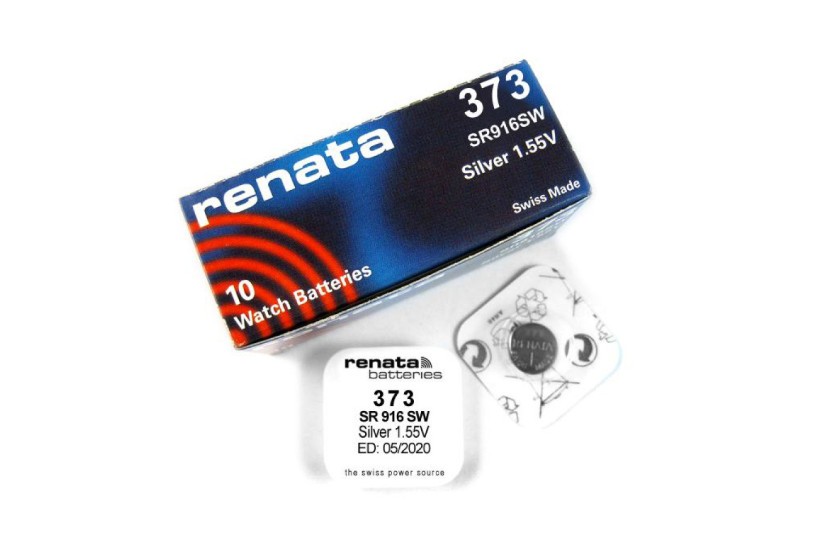
Všechna přenosná zařízení vyžadují vysoce kvalitní zdroj napájení. Tento článek se zaměří na baterie do notebooků. Dobrá baterie určuje její životnost.
Pro maximalizaci výdrže baterie použijte úsporný režim. Ztlumí podsvícení, deaktivuje některé procesy a baterie notebooku nakonec vydrží 3–5 hodin. Výdrž baterie závisí také na kapacitě baterie; čím vyšší kapacita, tím déle baterie vydrží.
- Baterie pro různé notebooky a jejich hlavní vlastnosti
- Baterie pro MacBook Pro
- Specifikace baterie MacBooku Air 13
- Baterie HP a její vlastnosti
- Baterie pro Asus
- Výdrž baterie
- Baterie do notebooku Aspire
- Baterie Lenovo
- Co dělat, když se baterie notebooku nenabíjí?
- Možnost č. 1: Obnovení nastavení baterie v systému BIOS
- Možnost č. 2: Eliminace „užitečných programů“
- Možnost č. 3: Když selže napájení
- Co dělat, když je baterie notebooku připojená, ale ne plně se nabíjí?
- Řešení č. 1: Kontrola baterie
- Výměna baterií v notebooku nebo metoda č. 2!
- Jak vyměnit baterii v notebooku a jak ji vyjmout?
- Oprava baterie notebooku
- Kde je v notebooku baterie BIOSu?
- Video o výměně baterie notebooku v systému BIOS
- Řešení č. 3: Provedení diagnostiky aplikací v notebooku
- Co mám dělat, když se baterie mého nového notebooku nenabíjí?
- Kolik stojí baterie do notebooku?
- Program pro baterie do notebooků
- Jak nabít baterii notebooku bez notebooku?
- Možnost č. 1: Vložte baterii do jiného počítače
- Možnost č. 2: Jednoduše vyměňte starý zdroj napájení za nový!
- Možnost č. 3: Otevřete baterii a nabijte baterie.
- Možnost č. 4. Použití napájecího zdroje
- Solární baterie pro notebook
- Jak opravit chybu 601 na notebooku HP bez výměny baterie?
- Extra baterie pro notebook
- Jak zjistit kapacitu baterie notebooku?
- Schéma konektoru baterie notebooku
Baterie pro různé notebooky a jejich hlavní vlastnosti
Níže uvádíme stručné charakteristiky výkonových prvků pro různá přenosná zařízení tohoto typu.
Baterie MacBook Pro
MacBook je světově uznávaná společnost a její počítače jsou považovány za jedny z nejlepších. Každé zařízení od této značky je stabilní, rychlé a nabízí maximální výdrž baterie. Výdrž baterie může dosáhnout až 5 hodin! A nejpokročilejší modely mohou vydržet až 12 hodin. Vývojáři tvrdě pracovali na optimalizaci spotřeby energie a energetické účinnosti.
Specifikace baterie notebooku MacBooku vzduch 13
Níže jsou uvedeny nejzákladnější parametry baterie pro toto zařízení.
- Napětí 7,2 voltů.
- Kapacita 4400 mAh.
- Země původu: USA, Čína, Japonsko, Korea.
- Provozní doba od 3 do 12 hodin v závislosti na modelu.
- Provozní teplota od –15 do +55 stupňů Celsia.
- Chemie elektrolytu: lithium-iont.
- Záruka v obchodě až 6 měsíců.
Baterie pro MacBook Air je vyrobena podle všech moderních standardů kvality!
Baterie HP a její vlastnosti
Zde jsou základní údaje o tomto aktuálním zdroji.
Po roce používání zůstane v baterii 80 % kapacity. To znamená, že se její provozní doba výrazně zkrátí. Ale co se dá dělat? Stává se to každému.
Hlavní charakteristiky:
- Kapacita 4,4 Ah.
- Napětí 10,8 voltů.
- Země původu: Čína, Japonsko, Korea.
- Typ chemie – Li-ion.
- Hmotnost – od 300 do 800 gramů.
- Rozměry: 4,5 x 26,5 x 2 cm.
- Spotřeba energie 47 W/h.
Výše uvedené specifikace platí pro baterii HP PR06 (QK646AA).
Baterie pro Asus
Informace o charakteristikách jsou uvedeny ve formě níže uvedeného seznamu.
- Země původu: Čína, Japonsko, Korea.
- Napětí 10,8 voltů se vyskytuje také v bateriích o napětí 14, 11 a 15 V.
- Kapacita od 2600 do 5200 mAh.
- Hmotnost cca 400 gramů.
- Provozní teplota od 0 do 55 stupňů Celsia.
- Chemie elektrolytu: lithium-iont.
- Barva: černá.
- Záruka v obchodě až 1 rok.
Výdrž baterie
- Čím více nabíjecích cyklů se provede, tím rychleji se opotřebuje. kapacita.
- Lithium-iontové baterie mají životnost až 300–500 nabíjecích cyklů.
- Používání za špatných teplotních podmínek zkracuje životnost baterie.
- Výdrž baterie notebooku Asus závisí také na vnitřním nastavení systému. V úsporném režimu baterie vydrží déle.
Baterie do notebooku Aspire
Níže jsou uvedeny základní údaje o této baterii.
- Kapacita 4400 mAh.
- Napětí 11,1 voltů.
- Barva: Černá.
- Výkon 49 Wh.
- Rozměry: 202 x 50 x 24 mm
- Hmotnost 315 gram.
- Přibližná výdrž baterie je 3 hodiny.
- Elektrolyt Li-ion.
Baterie Lenovo
Pojďme si uvést hlavní parametry baterie pro tento notebook.
- Hmotnost cca 500 gramů.
- Chemie elektrolytu: lithium-iont.
- Země původu: Japonsko, Čína, Korea.
- Barva: černá.
- Napětí 11,1 voltů.
- Kapacita 4400 - 5200 mAh.
- Výdrž baterie na jedno nabití je 3 hodiny.
- Provozní teploty od -10 do +55 stupňů Celsia.
Co dělat, když se baterie notebooku nenabíjí?
Baterie může být připojena, ale nenabíjí se, nebo může blikat indikátor nabíjení. Také se nemusí zobrazit správný text, když najedete myší na ikonu baterie v zásobníku. Pokud tedy baterie vašeho notebooku nefunguje, postupujte podle následujících kroků.
Možnost č. 1. Provedeme reset nastavení baterie v BIOS
- Vypněte napájení. Chcete-li to provést, vytáhněte zástrčku z notebooku nebo odpojte napájecí zdroj ze zásuvky.
- Vyjměte baterii z notebooku. Otočte zařízení dnem vzhůru. Poté opatrně zvedněte kryt. Některá zařízení mají nevyjímatelnou baterii. Chcete-li ji vyjmout, budete muset odšroubovat 8–16 šroubů, sejmout horní kryt a poté vyjmout baterii.
- Stiskněte tlačítko zapnutí/vypnutí a podržte jej v této poloze po dobu 1 minuty.
- Zapojte zástrčku napájecího kabelu do zdířky zařízení a poté jej zapojte do elektrické zásuvky. Za žádných okolností znovu nevkládejte baterii.
- Bez zdroje napájení zapněte počítač a vstupte do systému BIOS. Chcete-li to provést, stiskněte během spouštění klávesy Del, F2 nebo F. Pro dosažení nejlepších výsledků se doporučuje je podržet. Pokud tyto klávesy nefungují, podívejte se do uživatelské příručky; měla by tam být vysvětlena, jaké klávesy na zařízení stisknout pro přístup do systému BIOS.
- Obnovte nastavení kliknutím na Obnovit výchozí nastavení. Chcete-li uložit nastavení, klikněte na Uložit a ukončit.
- Vypněte počítač podržením tlačítka napájení po dobu 7 sekund.
- Odpojte napájecí zdroj od počítače nebo zásuvky. Vyměňte baterii.
- Připojíme kabel k notebooku a zapojíme napájecí zdroj do sítě.
- Počítač zapneme stisknutím příslušného tlačítka.
Pokud provedené akce přinesly výsledky, zobrazí se v pravém dolním rohu ikona baterie a po najetí myší na ni se zobrazí zpráva oznamující, že se baterie nabíjí.
Možnost č. 2: Eliminace „užitečných programů“
Někdy se setkáte s aplikacemi pro nabíjení baterií jako dárek od výrobců. Tyto aplikace jsou často nakonfigurovány tak, aby maximalizovaly výdrž baterie, což může narušovat nabíjení.
Chcete-li ji najít, jednoduše se podívejte do systémové lišty. Tam se zobrazuje jako ikona baterie, ale je odlišná od standardní ikony.
Rada: není třeba instalovat žádné programy pro ovládání nabíjení baterie, protože moderní operační systémy jsou schopny jej efektivně ovládat samy.
Možnost č. 3: Když selže napájení
Někdy může dojít k selhání zdroje napájení kvůli poškozenému vodiči nebo vnitřní závadě. To lze diagnostikovat následovně:
- Vypněte počítač a odpojte napájecí zdroj.
- Vyjměte baterii a připojte napájecí zdroj ke konektoru notebooku.
- Připojte napájecí zdroj do elektrické zásuvky.
- Stiskněte tlačítko napájení.
Pokud váš počítač přestane fungovat, problém spočívá v napájecím zdroji nebo jeho kabelu. Nejlepší je jej vyměnit.
Co dělat, když je baterie notebooku připojená, ale ne plně se nabíjí?
Obvykle se to projeví nabíjením, ale baterie se nabije pouze na 70–80 % a poté se zastaví. V důsledku toho zařízení vydrží na jeden nabíjecí cyklus kratší dobu. Například zařízení, které běželo 3 hodiny, nyní vydrží pouze 30 minut.
Řešení č. 1: Kontrola baterie
Baterii můžete otestovat pomocí bezplatného softwaru, jako je Battery Care. Nebo, pokud používáte iOS, použijte nástroj Battery Health.
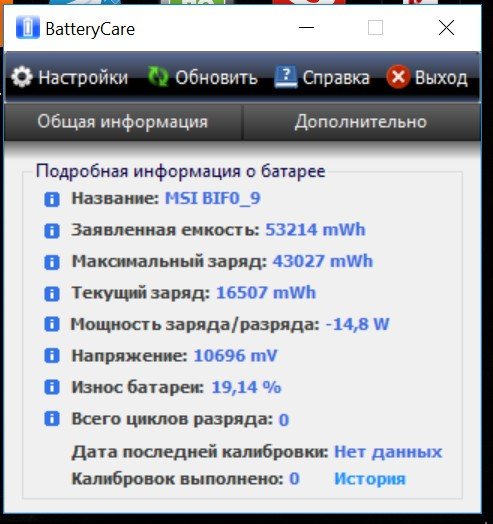
Hlavní je získat informace o třech parametrech stavu baterie:
- Jmenovitý výkon, známý také jako deklarovaný výkon, označuje kapacitu baterie v okamžiku, kdy opouští továrnu.
- Maximální výkon. Nebo proud. kapacita.
- Procento opotřebení baterie. Pokud je již na 80 % nebo na nějaké jiné hodnotě blízké této hodnotě, baterie dobře nedrží nabití a proto je nejlepší ji vyměnit.
Nejlepší je provést kalibraci a znovu zkontrolovat data. Tento postup doporučujeme také v případě, že se baterie nenabije na 100 %.
Výměna baterií v notebooku nebo metoda č. 2!
Pokud váš zdroj napájení vykazuje známky opotřebení, může to být příčinou jeho rychlého vybíjení. Chcete-li tento problém vyřešit, budete si muset zakoupit novou baterii. U modelů s nevyjímatelnou baterií je její výměna obtížná, proto je nejlepší kontaktovat servisní středisko.
Jak vyměnit baterii v notebooku a jak ji vyjmout?
Výměna baterie v notebooku se provádí v několika krocích.
- Otočte notebook a umístěte ho tak, aby spodní část byla před vašima očima.
- Vyhledejte přihrádku na baterie. Obvykle je označena specifickým štítkem nebo má speciální hrany.
- V případě potřeby přepněte příslušné tlačítko zámku do režimu odemčení.
- Přitáhněte bateriový prostor k sobě a lehce jej zatlačte dolů.
- Poté bude baterie vyjmuta.
- Nyní nainstalujte novou baterii a zajistěte ji západkou.
- Zkontrolujte spolehlivost upevnění.
Pokud je vše bezpečně nainstalováno, zapněte notebook. Mělo by to fungovat. Podívejte se také na video o tom, jak vyjmout a opravit baterii notebooku.
Oprava baterie notebooku
Abyste mohli aktuální úložné zařízení kompletně opravit, musíte nejprve diagnostikovat, co je s ním v nepořádku. Je možné regulátor nabíjeníVýše uvedená baterie může být vadná, nebo jsou články baterie opotřebované a je třeba je vyměnit. Video vše podrobněji vysvětluje, včetně toho, jak tento zdroj energie rozebrat.
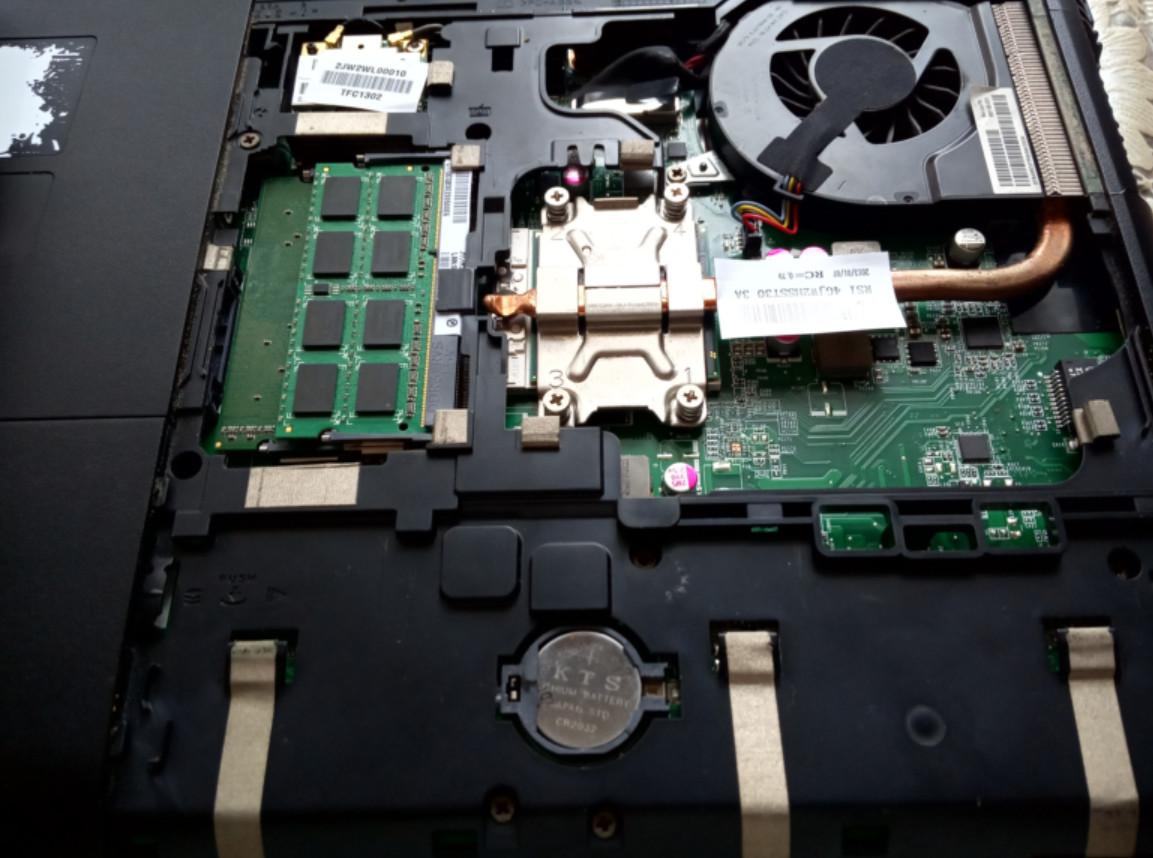
Pokud potřebujete vyměnit baterii na základní desce notebooku, budete muset sáhnout pod desku. To obvykle zahrnuje odšroubování šroubů a sejmutí spodního panelu. Knoflíková baterie je obvykle okamžitě patrná. To je nejčastější případ. CR20323 volty. Tento zdroj napájení lze zakoupit téměř v každém obchodě. Poté jednoduše vyjměte nefunkční zdroj napájení a v systému BIOS vyměňte baterii.
To se dělá stejným způsobem na laptopech i počítačích, proto doporučujeme přečíst si tento článek: https://battery-cs.techinfus.com/batarejka-dlya-materinskoj-platy-i-ee-zamena
Baterii notebooku si samozřejmě můžete opravit sami, ale je lepší kontaktovat servisní středisko nebo si zakoupit novou baterii.
Kde je v notebooku baterie BIOSu?
Mnoho lidí neví, kde se v BIOSu neboli CMOS nachází napájecí zdroj. Nejčastěji se nachází na samotné základní desce, poblíž jedné strany počítače.
Video o výměně baterie notebooku v systému BIOS
Řešení č. 3: Provedení diagnostiky aplikací v notebooku
Pokud jste v prvním kroku nenašli žádné vážné problémy, je pravděpodobné, že zkrácení výdrže baterie způsobuje něco jiného než baterie.
Nedávno nainstalovaná aplikace běžící v nenápadném režimu může způsobovat vybíjení baterie. Budete muset zjistit, o jakou aplikaci se jedná, a v případě potřeby ji deaktivovat.
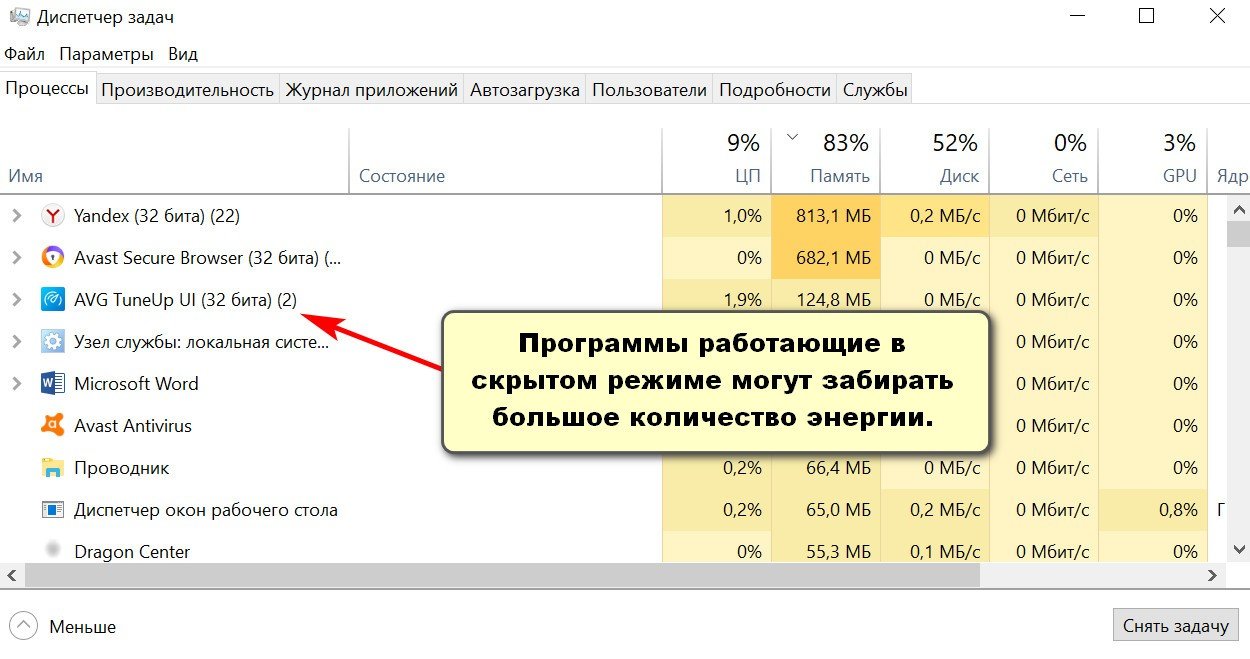
Stisknutím kláves Ctrl+Shift+Esc otevřete okno podobné tomu výše. Toto je správce úloh, který zobrazuje, které aplikace aktuálně běží a vybíjejí baterii. Čím méně programů máte spuštěných na pozadí, tím déle vám baterie vydrží.
Co mám dělat, když se baterie mého nového notebooku nenabíjí?
Je velmi obtížné vyřešit problém s nově zakoupenou baterií, která se nenabíjí. Chcete-li problém vyřešit, postupujte takto:
- Obnovte nastavení systému BIOS. Výše jsem vysvětlil, jak to udělat. Pokud to nepomůže, přejděte k druhému tipu.
- Zkontrolujte označení baterie. Mělo by být shodné se starým. Abyste se vyhnuli chybám, je nejlepší si s sebou do obchodu vzít vybitou baterii nebo si s sebou vzít notebook.
Pokud hledáte odpověď na otázku, proč se baterie vašeho notebooku nenabíjí, tipy v této části by vám měly pomoci. Nová baterie se zřídka neočekávaně porouchá. Častěji se jedná o softwarovou chybu nebo vadný zdroj napájení, který brání nabití baterie.
Dodržujte všechna doporučení uvedená v tomto článku a pak si pospěšte s nákupem nové baterie do notebooku.
Kolik stojí baterie do notebooku?
Ceny baterií Samsung, Asus, HP a dalších začínají na 1 000 rublech a dosahují až 5 000 rublů. Cena závisí na různých faktorech, jako je značka, kapacita a vnitřní chemické složení.
Program pro baterie do notebooků
V dnešní době je k dispozici velké množství aplikací pro sledování baterií notebooků. Ty sahají od standardních aplikací, které zobrazují kapacitu, úroveň nabití a napětí, až po programy, které omezují nabíjení baterie.
Instalací řadiče baterie do počítače výrazně prodloužíte životnost baterie než obvykle. Například standardní baterie může vydržet 3–5 let. Některé počítače jsou dodávány s již nainstalovaným softwarem pro správu baterie, ale pokud váš počítač ne, doporučujeme nainstalovat jeden z níže uvedeného seznamu.
Zde je to, co takové utility dokážou:
- Všechna data jsou poskytována v pohodlném formátu ve formě grafů a tabulek.
- Bude šetřena energie, což znamená, že se prodlouží výdrž baterie. Pokud je zapnuta úspora energie, obrazovka mírně ztmaví a některé aplikace přejdou do režimu spánku.
- Provádí se diagnostika provozu inženýrských sítí a samotné baterie.
- Zvyšte autonomii.
- Indikují opotřebení baterie, což vám umožňuje určit, kdy je potřeba zakoupit nový zdroj napájení.
Seznam programů, které monitorují stav baterií:
Aby se omezil spam, byla zkrácena dvě jména.
- Režim baterie
- BATExpert
- Baterie Pondělí
- Optimalizátor Bat-y
- Péče o baterii
- Omezovač pálky
- BatteryBar
Každá z těchto aplikací vám zobrazí všechny podrobnosti o baterii vašeho notebooku.
Jak nabít baterii notebooku bez notebooku?
Existují tři způsoby, jak to udělat, ale nezapomeňte, že pokud to uděláte nedbale, můžete poškodit nejen energetické články, ale i samotný notebook.
Možnost č. 1: Vložte baterii do jiného počítače
Toto je v podstatě to nejjednodušší řešení, které si dokážete představit. Není na tom nic složitého – stačí vložit baterii do notebooku, nejlépe stejné značky, a zapojit ho. Nicméně, bez ohledu na to, jak jednoduchý se postup zdá, se může stát, že se počítač poté odmítne nabíjet.
Možnost č. 2: Jednoduše vyměňte starý zdroj napájení za nový!
Tato metoda je také jednoduchá. Postupem času kapacita klesá, obvykle o 20 % ročně. Některé baterie jsou však odolnější a toto procento ztrácejí za 1,5–2 roky.
Možnost č. 3: Otevřete baterii a nabijte baterie.
Tento typ nabíjení baterie bez notebooku spočívá v tom, že je třeba baterii rozebrat, pájet zdroje proudu, obvykle toto 186506 3,6voltových baterií. Nabíjejte je standardní nabíječkou určenou speciálně pro tyto baterie.
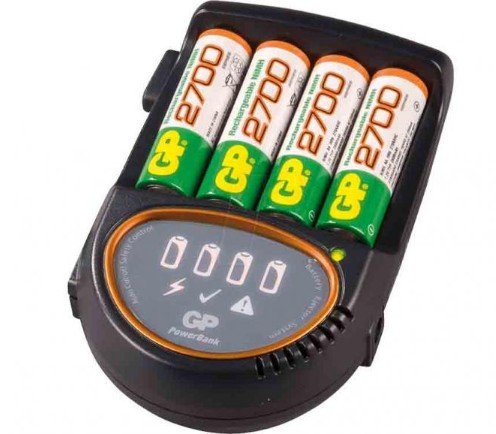
Možnost č. 4. Použití napájecího zdroje
Tato metoda je považována za nejradikálnější. Pro začátek budete potřebovat následující nástroje:
- Multimetr je zařízení pro měření napětí, proudu, odporu atd.
- Napájecí adaptér. Jeho napětí musí být vyšší než napětí baterie.
- Dvojice měděných drátů.
- Páječka.
- Izolační páska.
Základní algoritmus akcí:
- Vyjměte baterii a zkontrolujte kontakty. Můžete si všimnout 4–7 značek. Ve vzácných případech je to indikováno polarita.
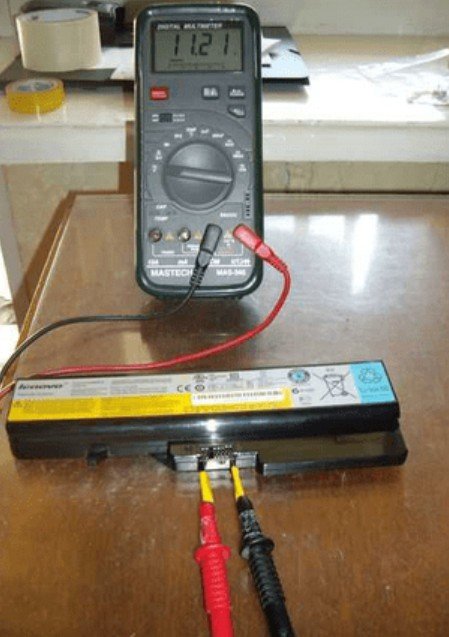
- Pokud po kontrole nenajdete, kde jsou kladné a záporné póly, určete je pomocí multimetru.

- Někdy jsou kontakty chráněny plastem, což brání dosažení sond multimetru. Chcete-li to vyřešit, budete muset vzít kancelářské sponky a připevnit je ke kontaktům baterie.
- Připojte dráty ke sponkám na papír.
- Pro jejich pevné přitlačení použijte elektrickou pásku.
- Pomocí multimetru zkontrolujte, zda je na nich napětí.
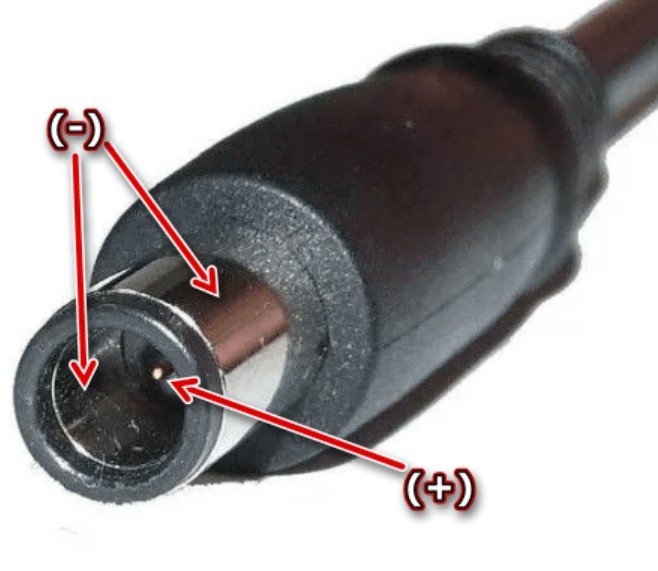
- Nyní je třeba určit kladný pól na adaptéru. To lze také provést pomocí digitálního testeru.

- Jakmile je polarita 100% správná, zapojte napájecí zdroj do zásuvky a začněte nabíjet. Nabíjení obvykle trvá 3–5 hodin.
Solární baterie pro notebook
Níže naleznete videa o napájení notebooku solární energií.
Jak opravit chybu 601 na notebooku HP bez výměny baterie?
Podobná chyba se vyskytuje při zapnutí počítače HP. Chyba 601 se vyskytuje, protože operační systém zjistil nesrovnalost mezi kapacitou baterie a udávanou kapacitou. kapacitavýrobce.
V podstatě je kapacita množství energie uložené v baterii. Postupem času se snižuje a tomu se říká opotřebení.
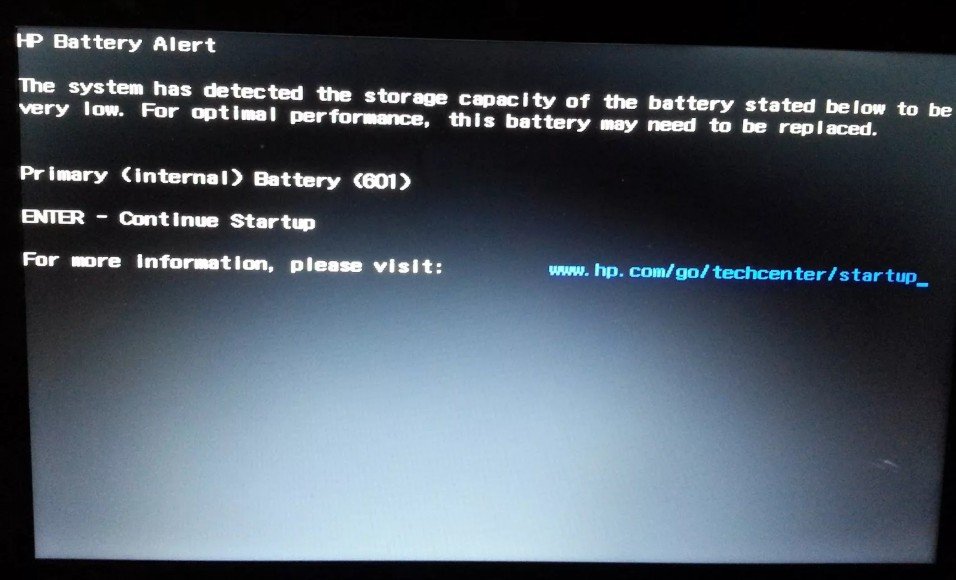
Chyba 601 označuje, že je baterie vybitá a je čas ji vyměnit. Můžete to zkontrolovat pomocí aplikace HP Support Assistant.
Pro odstranění této poruchy Bez výměny baterie zkuste na 10 minut vyjmout knoflíkovou baterii ze základní desky. Poté ji znovu vložte a spusťte počítač.
Extra baterie pro notebook
Někteří lidé zvažují pořízení záložního zdroje napájení pro svůj notebook. To je údajně skvělý způsob, jak prodloužit výdrž baterie.
Například někdo může pracovat online a chtít si najít trochu soukromí, jít do kavárny nebo do lesa. Ale i jednoduché úkoly, jako je psaní textu, úprava obrázků a surfování po internetu, spotřebovávají hodně energie. Typické nabití baterie vydrží pouze 2–3 hodiny.
V tomto případě by vám mohla zachránit další baterie a pravděpodobně budete potřebovat dvě plus tu, která je již v počítači nainstalována. Tím se okamžitě prodlouží výdrž baterie na 8–9 hodin, což je dostatečné pro běžný pracovní den! Tato dodatečná výdrž baterie vás však bude stát kolem 6 000 rublů. Vše však záleží na typu počítače, který máte.
Jak zjistit kapacitu baterie notebooku?
Tento parametr je uveden na pouzdře baterie, přesněji řečeno na štítku. Měří se v miliampérech za hodinu a může vypadat jako 4400 mAh. Můžete si také ověřit kapacitas pomocí profesionálního testera.
Tuto charakteristiku můžete také zjistit instalací programu Battery Car.
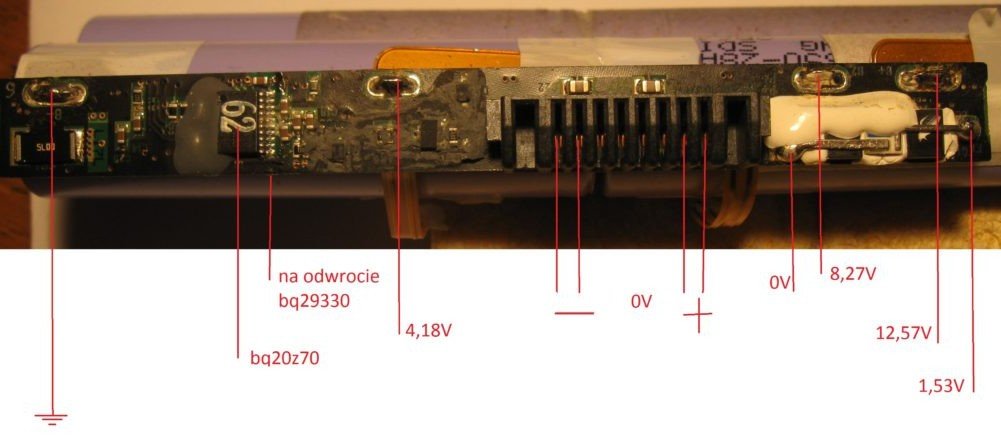
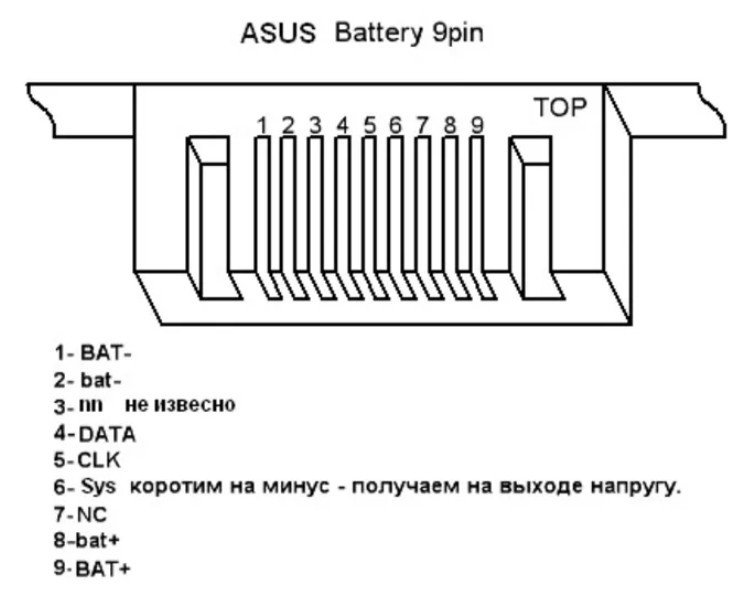
Schéma konektoru baterie notebooku
To se dozvíte z obrázků níže polaritaNejlepší je ale vše otestovat testerem, protože konektor vaší baterie se může lišit od níže uvedených diagramů.
Takže jste se právě dozvěděli spoustu věcí o bateriích do notebooků! Doufáme, že vám tyto informace pomohou vyřešit jakékoli problémy, které byste mohli mít.